
Software Detail
角虫绘图
分类工作学习
大小25.42MB
版本483
更新2026-07-02
系统Android
语言简体中文
厂商来自互联网
状态高速可用
Screenshots
软件截图

Intro
软件介绍
角虫绘图是什么?说白了,它就是一款能让你在手机上轻松画出像样作品的绘画APP。别看名字有点萌,来头可不小——风靡日韩的DrawShow就是它,中文名叫角虫绘图。不管你是零基础的小白,还是想随手涂两笔的老玩家,这软件都能让你快速上手。它用动态笔画一步步教你从构图到草稿,你只要跟着屏幕滑手指,就能画出让人眼前一亮的东西。真的,试过就知道有多上头。
![角虫绘图[图1]](https://static.down8818.com/uploads/20261007/6ac51c287a9d53.80986050.png)
角虫绘图怎么样
要我评价的话,这绝对是免费矢量绘图里的一匹黑马。它的特色功能挺实在的,我挑两个最戳我的点说说:
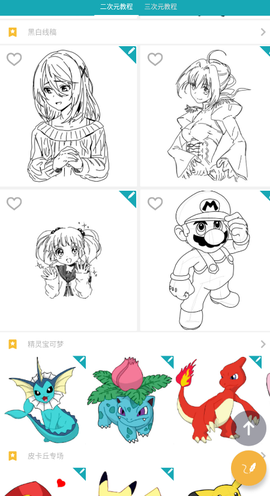
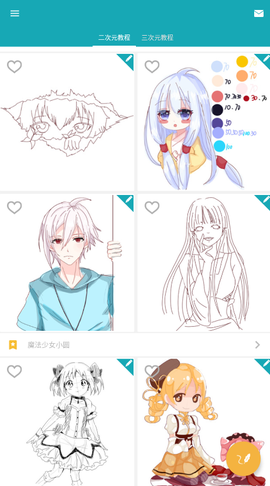
1、教程库大得离谱,动物、建筑、车辆、人物角色啥都有,几百个免费教程摆在那儿。不管你是刚入门还是有点底子,甚至给家里小孩玩,都能找到合适的难度和风格。
2、矢量缩放这个必须夸。你放大缩小画作,边缘依旧顺滑,不会糊成马赛克或者冒出锯齿。对手持设备画画来说,这体验太关键了,谁用谁知道。
角虫绘图怎么填充颜色
填充颜色这事儿,不少新手会卡住,我直接给你捋一遍:
1、先点右下角那个按钮进绘图页面,把你想上色的画或者图片打开。
2、找到调色板,点进去把要填的颜色选好,操作很顺手。
3、然后往右滑,就能看到填充功能了。点它,再在屏幕上想填的地方点一下,颜色就铺上去了。简单吧?
![角虫绘图[图2]](https://static.down8818.com/uploads/20261007/6ac51c28b448e7.16358926.png)
角虫绘图使用教程
几个实用小技巧,你记一下:
1、画布分辨率可以自己调,想让作品更清晰就往上拉,别偷懒。
2、画笔种类多,而且仿真度挺高,画起来手感不虚。
3、快速图形工具很省事,矩形、圆形、直线、柳叶笔,点一下就能画,不用手抖着描半天。
角虫绘图app亮点
这APP的亮点我随便数数就不少:
1、社区里藏了一堆大触,你可以在里面认识同好,一起聊画、互相吹水。
2、画图过程能回看,想学大触的手法直接翻回去慢慢研究,技术提升嗖嗖的。
3、画集功能帮你把作品整理收藏好,再也不怕手滑删掉或者找不着了。
4、不用再费劲把作品往贴吧、微博搬,直接传社区就能吸粉,省事又直接。
News
更多